Guida
pourquoi.app su iPhone: la guida di configurazione completa
Configura passo dopo passo l'automazione Comandi rapidi di pourquoi.app su iPhone, con l'impostazione esatta che rompe tutto in silenzio se la sbagli.
Pubblicato il 7 settembre 2026 5 min di lettura
Scritto da Nicolas Carrion creatore di pourquoi.app
Su iPhone, pourquoi.app non si appoggia ai permessi di sistema come su Android. Dipende interamente da un’automazione di Comandi rapidi che crei tu, una volta sola. È l’unico modo perché l’app possa mostrare la sua domanda al momento giusto: senza, non c’è letteralmente nulla in esecuzione in background e l’app non serve a niente.
La buona notizia: ci vuole circa un minuto e, una volta fatto, non ci torni più. Il punto in cui si inciampa non è complicato, ma è preciso: una sola impostazione sbagliata in una sola schermata («Esegui dopo la conferma» al posto di «Esegui immediatamente») basta a rompere tutto in silenzio.
In breve: crei in Comandi rapidi un'automazione personale, attivata dall'apertura di un'app, che esegue l'azione «Ask Why» con il contesto impostato sull'app in uso. L'unica cosa da azzeccare: scegliere «Esegui immediatamente», non «Esegui dopo la conferma».
Prima di cominciare
Da pourquoi.app, la schermata di aiuto (Impostazioni, Configura l’automazione) ha un pulsante che apre Comandi rapidi direttamente nel punto giusto. Puoi anche aprire Comandi rapidi a mano: scheda Automazione, poi il + in alto a destra.
Passo 1: creare l’automazione
1. Tocca «Crea l’automazione».
2. Seleziona il trigger legato all’apertura di un’app. Nell’elenco dei trigger è App.
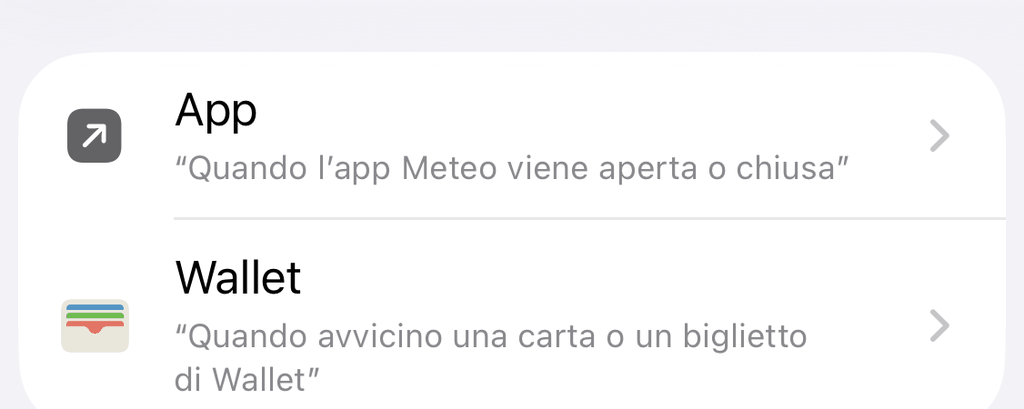
3. Scegli le app che apri per automatismo (social, giochi, news). Potrai modificare l’elenco più avanti.
Passo 2: l’impostazione da cui dipende tutto
4. Attiva «Esegui immediatamente». È il passaggio più importante di tutta la guida. Di default Comandi rapidi lascia selezionato «Esegui dopo la conferma», che mostra una richiesta di conferma a ogni apertura di un’app monitorata invece di porre direttamente la domanda di pourquoi.app. Scegli Esegui immediatamente e lascia Notifica in caso di esecuzione disattivato.
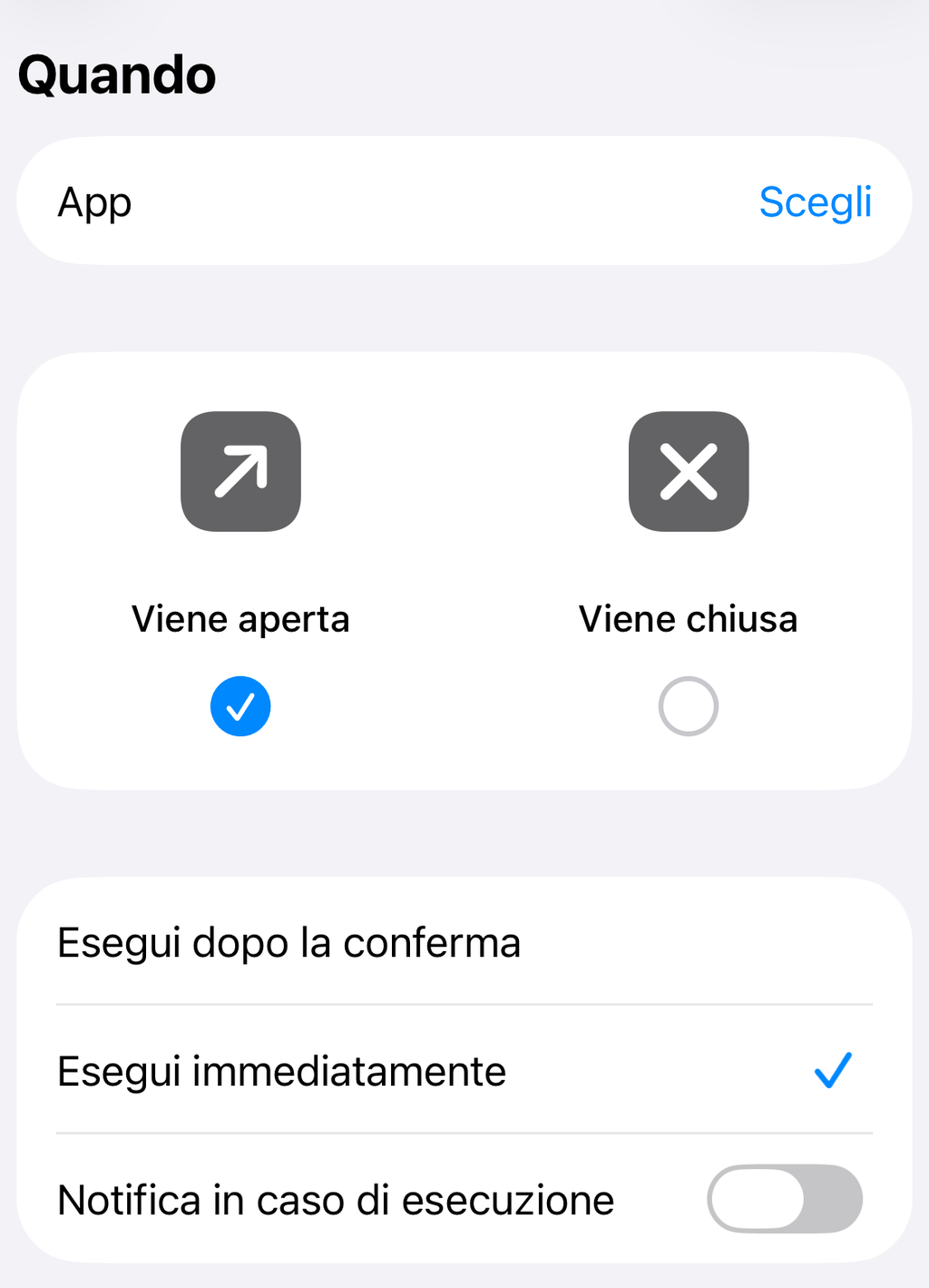
5. Tocca «Avanti».
Passo 3: aggiungere l’azione di pourquoi.app
6. Scegli «Crea un nuovo comando rapido» nella sezione Get Started, invece di un comando rapido esistente.
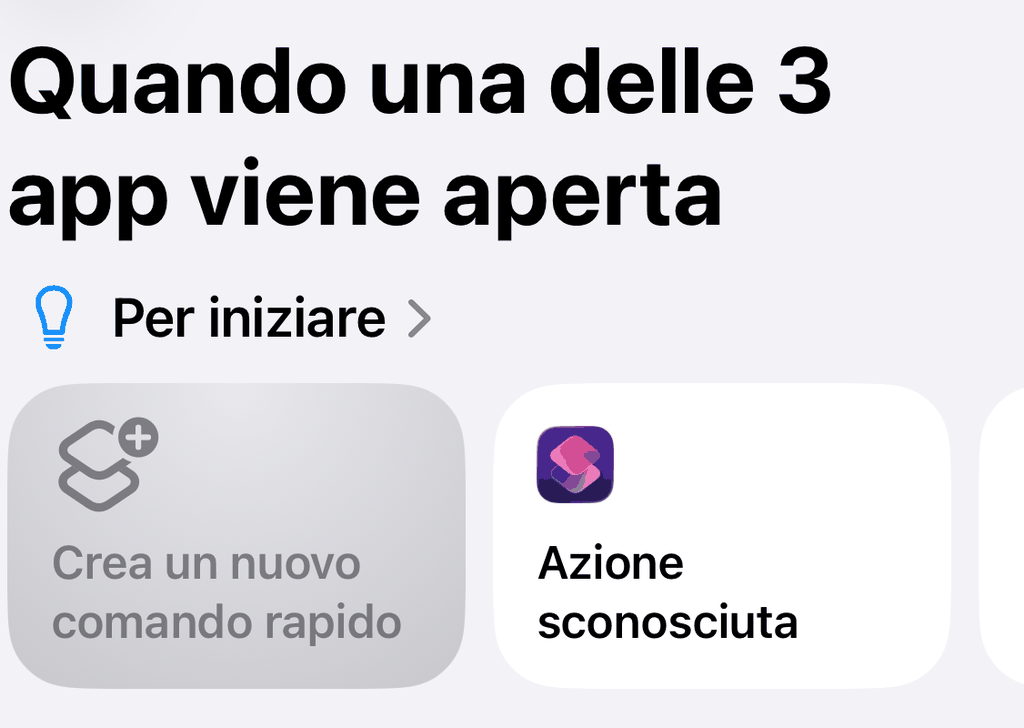
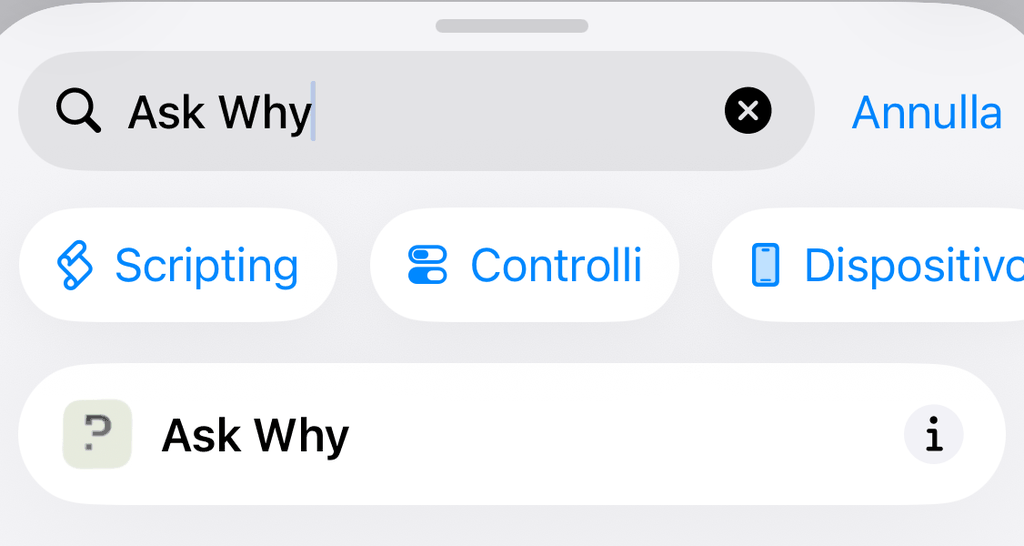
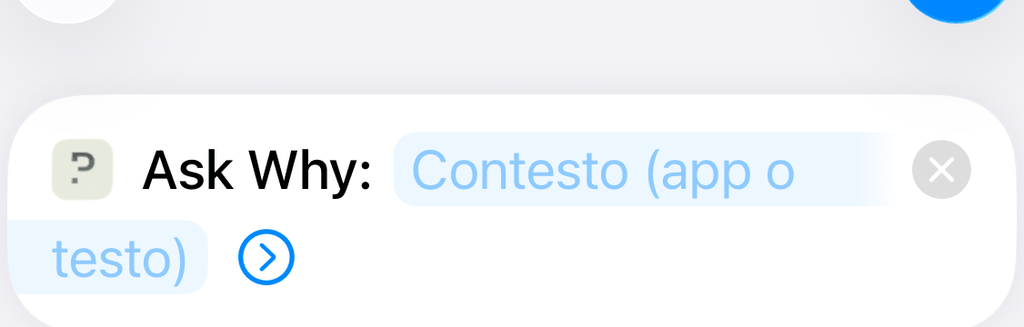
7. Nella barra di ricerca scrivi «Ask Why», poi scegli l’azione «Ask Why».
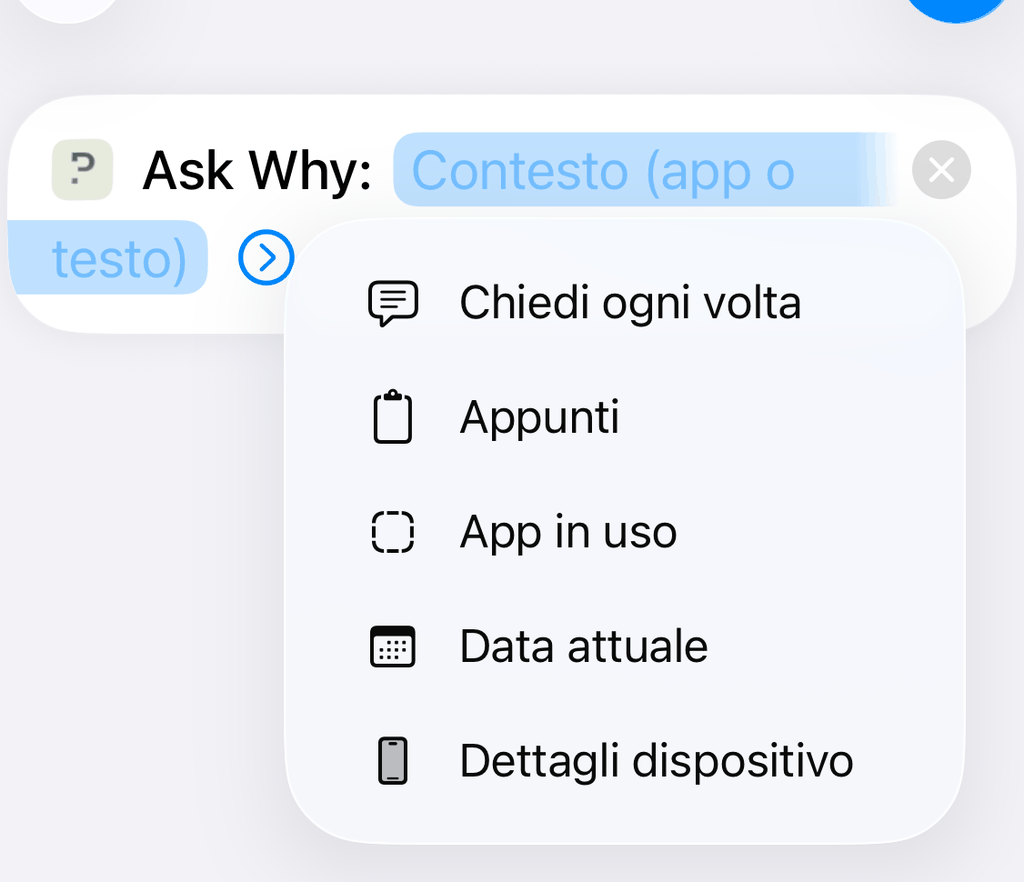
8. Tieni premuto il parametro «Contesto (app o testo)», poi scegli «App in uso». È questo che permette a pourquoi.app di sapere quale app hai appena aperto.
9. Conferma la creazione.
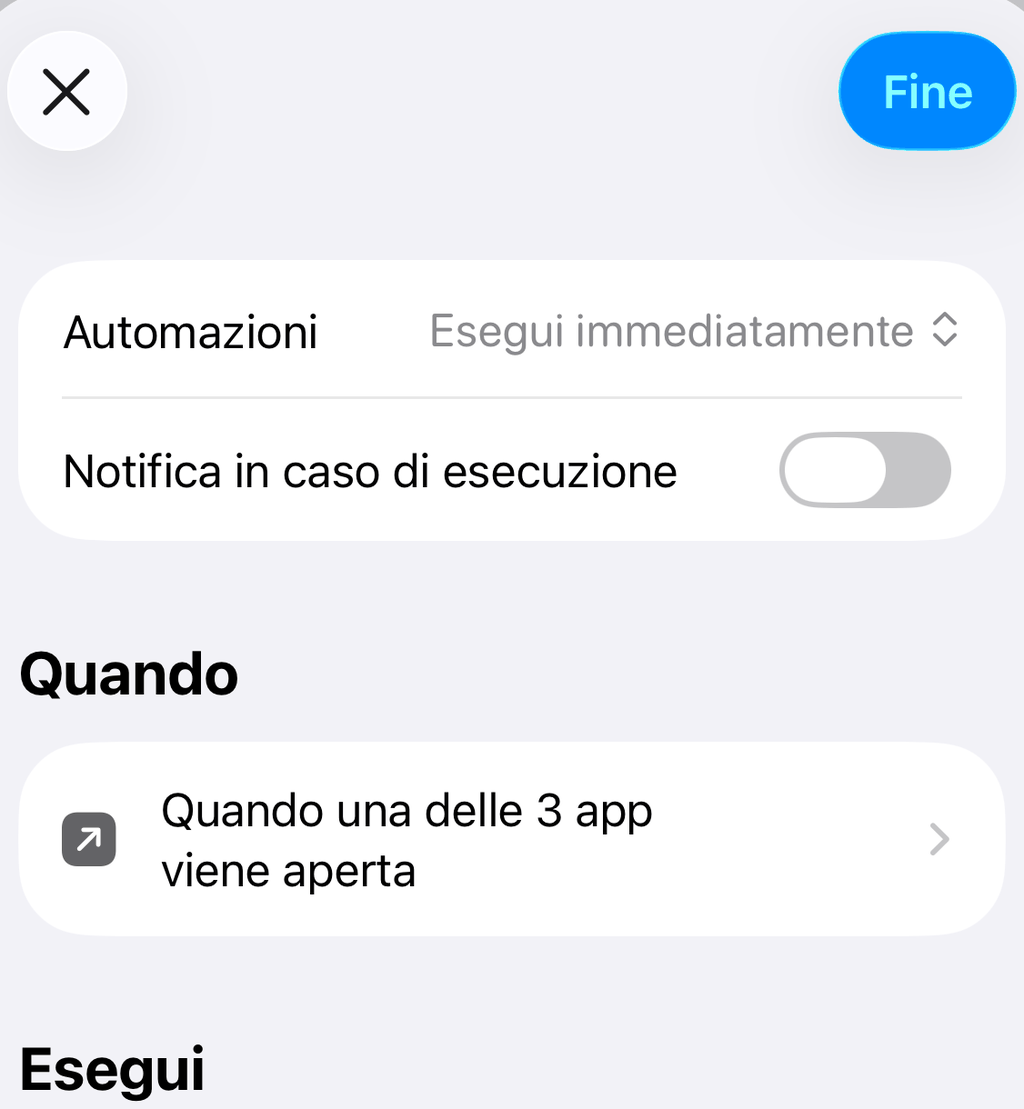
L’automazione è attiva subito, senza riavviare il telefono né l’app.
Verificare che funzioni
Apri una delle app selezionate al passo 1. La domanda di pourquoi.app deve comparire subito, senza richiesta di conferma. Se iOS ti chiede di confermare prima di eseguire, torna al passo 2: l’impostazione «Esegui immediatamente» non è stata salvata.
Risoluzione dei problemi
Non compare nulla, nemmeno una richiesta. Apri Comandi rapidi, scheda Automazione, e controlla che l’automazione esista e sia attiva (l’interruttore in cima alla sua pagina di dettaglio). Se non c’è, rifai il passo 1.
A ogni apertura compare una richiesta di conferma. Segno che «Esegui dopo la conferma» è ancora attivo. Apri l’automazione in Comandi rapidi e rimettila su «Esegui immediatamente».
«Ask Why» non compare nella ricerca delle azioni. Apri pourquoi.app una volta (anche solo la schermata iniziale), poi torna in Comandi rapidi. iOS a volte indicizza con ritardo le azioni di un’app appena installata.
Funzionava, poi si è fermato dopo un aggiornamento. Le automazioni possono venire disattivate dopo la reinstallazione di pourquoi.app o un aggiornamento importante di iOS. Controlla in Comandi rapidi, Automazione, che ci sia ancora; se è sparita, ricreala con gli stessi passaggi.
Domande frequenti
Ho creato l’automazione ma la domanda non compare mai. Perché?
Controlla di aver scelto «Esegui immediatamente» e non «Esegui dopo la conferma» al momento della creazione. Senza quell’impostazione precisa, iOS chiede una conferma ogni volta invece di mostrare direttamente la domanda, oppure l’automazione non si attiva affatto.
Non trovo «Ask Why» quando cerco l’azione in Comandi rapidi. Cosa faccio?
Apri pourquoi.app una volta, poi torna in Comandi rapidi. iOS a volte impiega qualche istante a indicizzare le azioni di un’app appena installata.
Funzionava, poi si è fermato dopo un aggiornamento o una reinstallazione. Cosa è successo?
Le automazioni possono venire disattivate dopo la reinstallazione dell’app o un aggiornamento importante di iOS. Apri Comandi rapidi, scheda Automazione, e controlla che esista ancora e sia attiva. Se è sparita, va ricreata.
Funziona se l’app Comandi rapidi è chiusa?
Sì. Un’automazione personale è attivata da iOS stesso, non dall’app Comandi rapidi aperta. Non serve tenerla in background.
Ancora bloccato?
Se hai seguito tutti i passaggi e ancora non funziona, scrivici indicando il modello di iPhone e la versione di iOS. Per capire perché pourquoi.app lavora con un’automazione invece di bloccare le app, vedi ridurre il tempo di schermo su iPhone senza blocchi.
E se lo provassi?
pourquoi.app pone una domanda calma prima dell’automatismo. La domanda all’apertura è gratuita, senza blocchi. Un secondo di pausa a volte basta a cambiare la giornata.